AI가 만든 글은 초안입니다. 그대로 올리기 전에 읽어 보고 다듬는 곳이 에디터입니다. 이 글에서는 에디터 사용법과 발행·예약까지 다룹니다.
이 글에서 다루는 것
- 에디터 화면 구성과 글 서식 넣기
- 사진·스티커·표 넣기
- AI에게 고쳐 달라고 요청하는 법
- 다른 채널·다른 언어용 버전 만들기
- 발행하기와 예약 발행
먼저 읽으면 좋은 글 · 포스트 생성하기
목차
1. 에디터 열기
왼쪽 메뉴에서 포스트를 누르면 만든 글이 모두 나옵니다. 각 글의 수정 버튼을 누르면 에디터가 열립니다. 포스트 목록 바로 열기
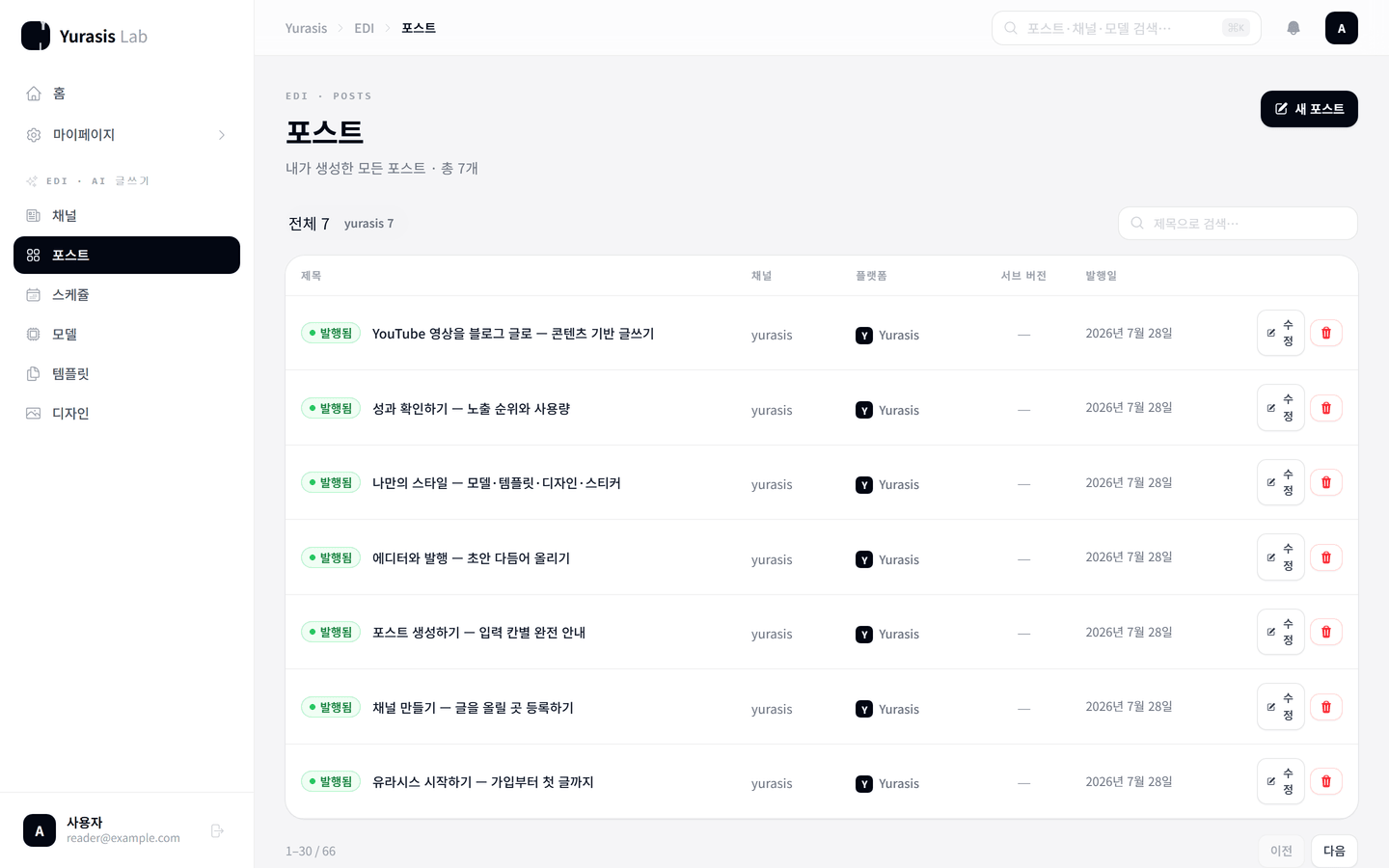
목록 위쪽에서 채널별로 걸러 볼 수 있습니다. 채널이 미연동으로 표시된 글은 아직 발행할 곳이 정해지지 않은 글이며, 연동 버튼으로 채널을 붙일 수 있습니다.
2. 화면 구성
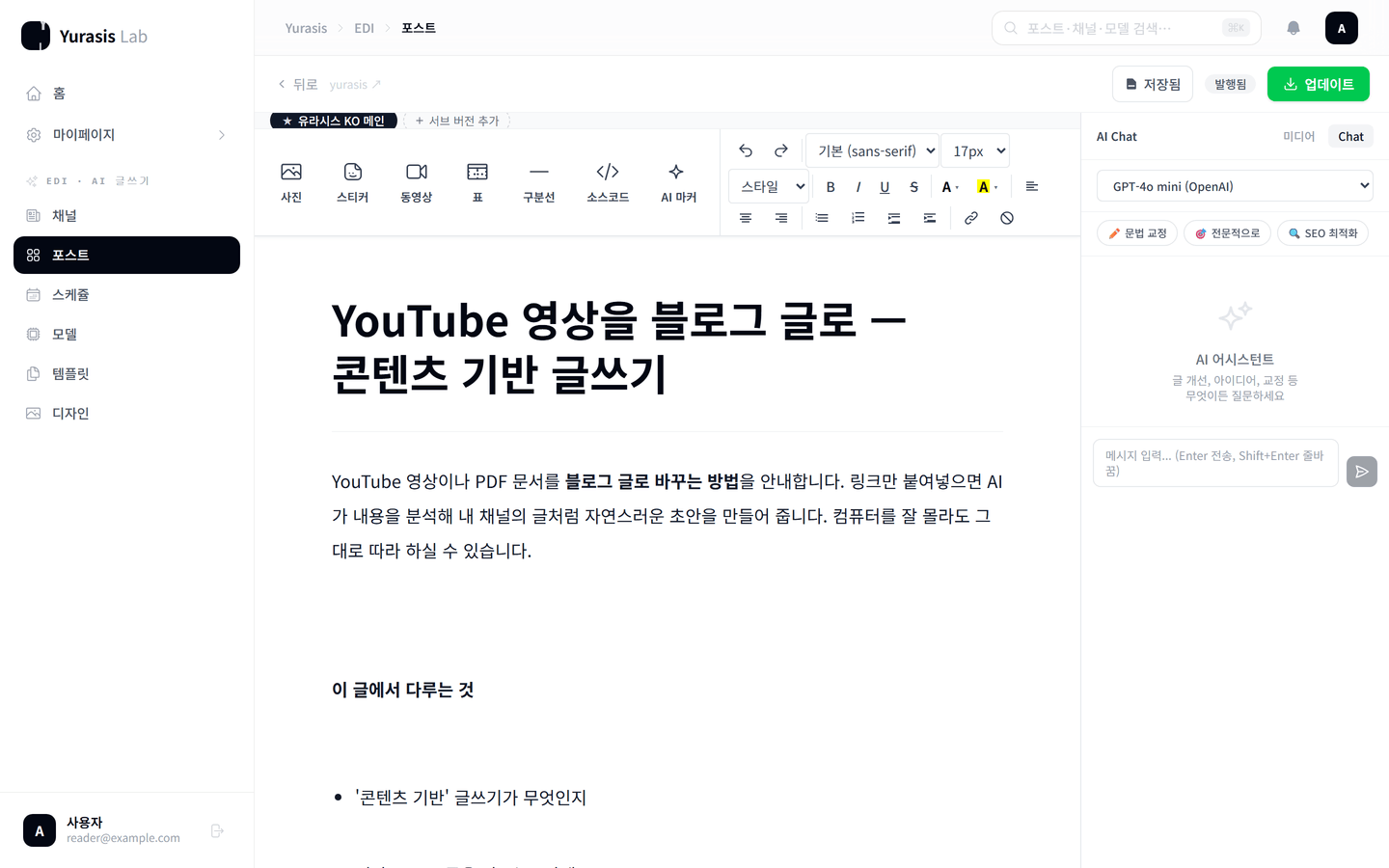
크게 세 부분입니다.
- 맨 위 줄 — 뒤로, 저장 상태, 발행하기 버튼
- 도구 모음 — 사진·스티커·동영상·표·구분선·소스코드·AI 마커와 글꼴·크기·스타일
- 오른쪽 패널 — AI Chat과 미디어
저장은 자동입니다. 맨 위에 저장됨이라고 표시되면 이미 저장된 상태입니다. 따로 저장 버튼을 누르지 않으셔도 됩니다.
3. 글 서식 넣기
바꾸고 싶은 글자를 마우스로 드래그해서 선택한 뒤 도구 모음의 버튼을 누르면 됩니다.
- B 굵게 · I 기울임 · U 밑줄 · S 취소선
- 글꼴과 크기 — 기본 sans-serif 외에 Noto Sans KR, 명조, 고딕 등
- 스타일1~6 — 인용구나 강조 상자 같은 미리 만들어 둔 서식입니다. 눌러 보시면서 마음에 드는 걸 고르세요.
- 글자색과 형광펜 — A 아이콘으로 지정합니다
- 정렬과 링크
소스코드 버튼을 누르면 HTML을 직접 편집할 수 있습니다. HTML을 모르신다면 쓰지 않으셔도 전혀 문제없습니다.
4. 사진·스티커·표 넣기
넣고 싶은 위치를 클릭해 커서를 둔 다음 도구 모음의 버튼을 누릅니다.
- 사진 — 컴퓨터에 있는 이미지를 올립니다
- 스티커 — 내가 만들거나 구독한 스티커 세트에서 고릅니다
- 동영상 — YouTube 주소를 넣으면 영상이 삽입됩니다
- 표 — 가격 비교나 사양 정리에 유용합니다
- 구분선 — 화제가 바뀌는 지점에 넣으면 읽기 편해집니다
올리신 사진은 저장 공간을 차지하고, 매달 사용량에 따라 정산됩니다. 쓰지 않는 큰 이미지는 지워 두시는 편이 좋습니다.
5. AI에게 고쳐 달라고 하기
오른쪽 AI Chat 패널에서 요청하시면 됩니다.
- 고치고 싶은 부분을 드래그해서 선택합니다. 선택한 내용이 자동으로 대화에 추가됩니다.
- 아래 입력창에 요청을 적고 Enter를 누릅니다.
- AI가 고친 안을 제시하면 비교 화면에서 바뀐 부분을 확인하고 반영할지 정합니다.
자주 쓰는 요청은 버튼으로도 있습니다. 문법 교정, 전문적으로, SEO 최적화 세 가지입니다.
요청을 잘 적는 요령
| 이렇게 적으면 아쉽습니다 | 이렇게 적으면 좋습니다 |
|---|---|
| 더 좋게 고쳐 줘 | 이 문단을 3줄로 줄이고 존댓말로 바꿔 줘 |
| 재미있게 | 첫 문장을 질문으로 시작해 줘 |
| 다시 써 줘 | 표현은 두고 문장만 짧게 끊어 줘 |
범위를 좁힐수록 결과가 좋습니다. 글 전체를 한 번에 다시 써 달라고 하면 마음에 들던 부분까지 바뀝니다. 문단 단위로 나눠 요청해 보세요.
6. 다른 채널·언어용 버전 만들기
에디터 위쪽에 + 서브 버전 추가 버튼이 있습니다. 같은 글을 다른 채널이나 다른 언어에 맞게 새로 만들어 줍니다.
- 채널 버전 — 하위 채널의 대상 독자에 맞게 다시 씁니다. 단순 복사가 아닙니다.
- 언어 버전 — 다른 언어로 번역합니다. 채널에 지원 언어가 설정되어 있어야 합니다.
만든 버전은 위쪽 탭으로 전환하며 각각 따로 수정하고 발행합니다.
AI가 처음 만든 원본은 따로 보관되어 덮어써지지 않습니다. 마음껏 고치셔도 됩니다.
7. 발행하기
오른쪽 위 발행하기를 누르면 발행 설정 창이 열립니다.
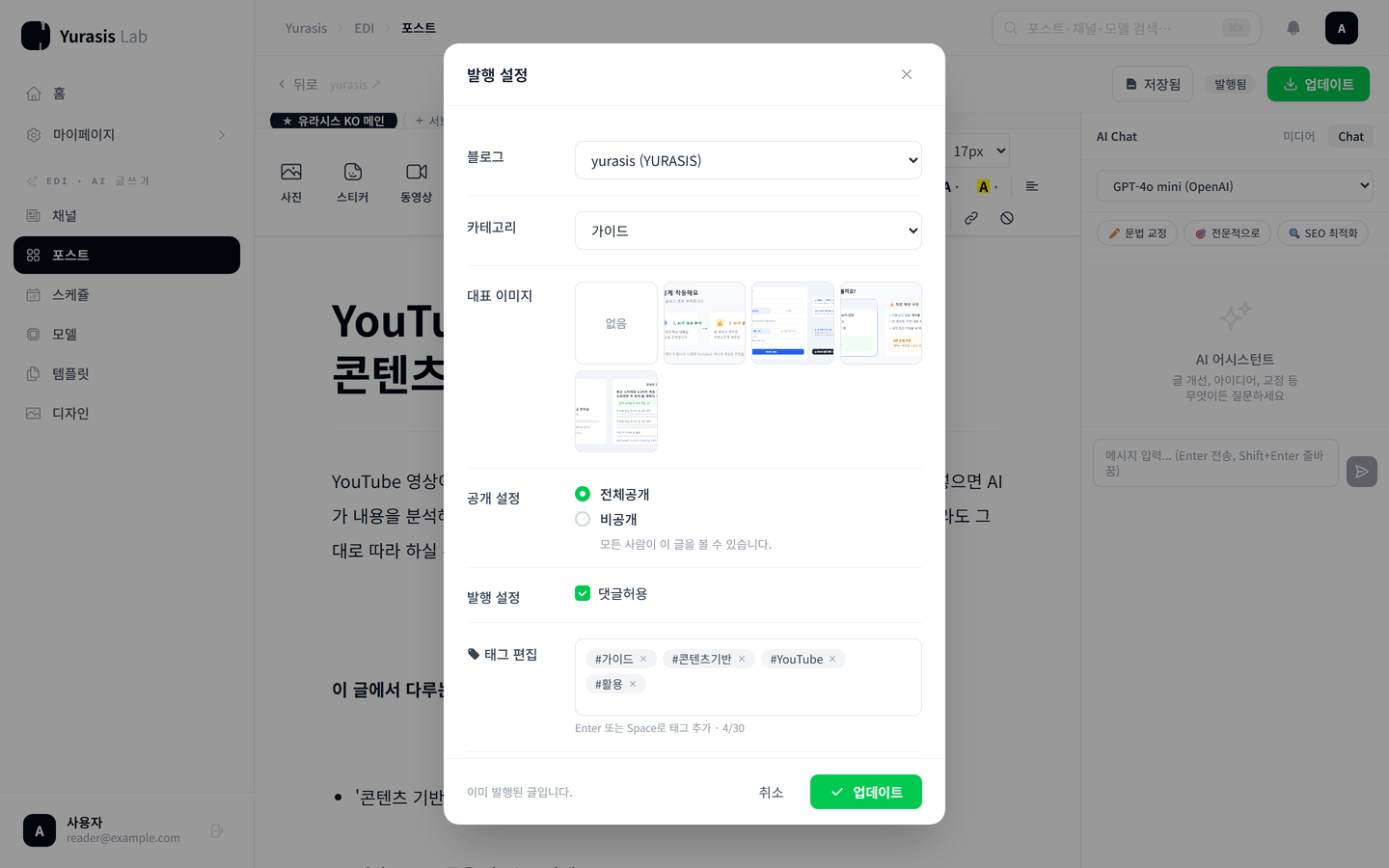
정할 항목은 다섯 가지입니다.
- 블로그 — 어느 채널에 올릴지
- 카테고리 — 채널에 만들어 둔 분류
- 대표 이미지 — 목록과 공유 링크에 보이는 썸네일입니다. 본문에 들어간 이미지 중에서 고르거나 없음으로 둘 수 있습니다.
- 공개 설정 — 전체공개는 모든 사람이 볼 수 있고, 비공개는 나만 볼 수 있습니다. 비공개 글은 주소를 아는 사람에게도 열리지 않습니다.
- 태그 편집 — Enter 또는 Space로 추가합니다. 최대 30개입니다.
댓글허용 체크 항목이 있지만, 유라시스 채널에는 아직 독자가 댓글을 다는 화면이 없습니다. 지금은 설정만 저장되고 실제로 댓글이 달리지는 않습니다.
플랫폼별 발행 결과
| 플랫폼 | 발행을 누르면 |
|---|---|
| 유라시스 · 워드프레스 | 바로 게시됩니다 |
| 인스타그램 | 바로 게시됩니다 |
| 네이버 · 티스토리 | 직접 올리신 뒤 주소를 연결해 주셔야 합니다 |
8. 예약 발행과 스케쥴 관리
발행 설정에서 원하는 날짜와 시각을 지정하면 예약됩니다. 예약된 글은 왼쪽 메뉴 스케쥴에 모입니다. 스케쥴 바로 열기
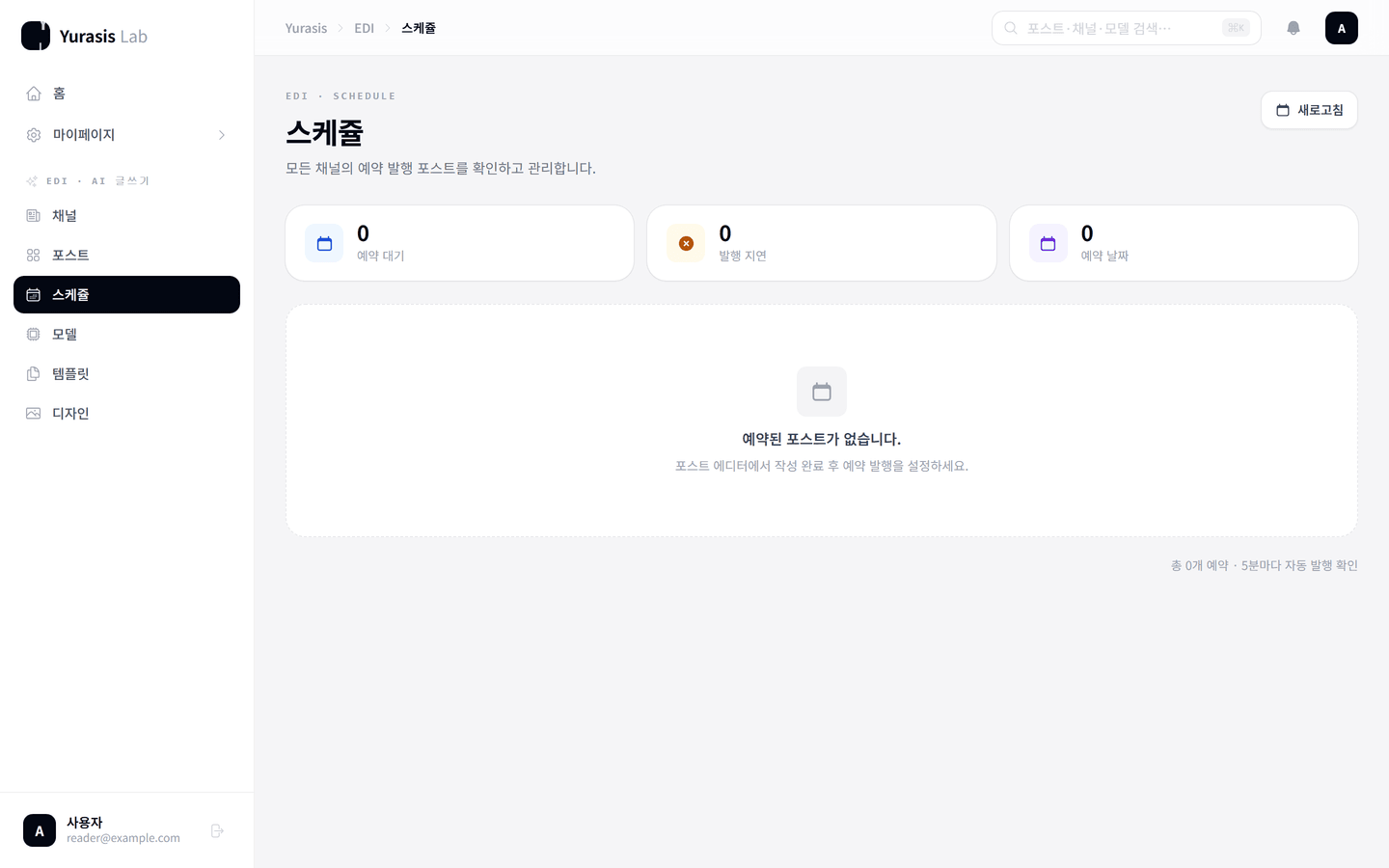
예약 발행은 5분마다 확인합니다. 지정한 시각에서 몇 분 정도 늦어질 수 있는 것은 정상입니다.
9. 자주 겪는 문제
예약 시간이 지났는데 올라가지 않았어요
발행 확인이 5분 간격이라 조금 늦을 수 있습니다. 10분이 넘도록 그대로라면 스케쥴 화면의 발행 지연 건수를 확인해 보세요. 채널 연결이 끊겼을 때 지연으로 잡힙니다.
SNS 발행이 실패합니다
연결해 둔 계정의 사용 기간이 만료됐을 가능성이 큽니다. 채널 관리에서 계정을 다시 연결해 주세요.
스레드·페이스북 채널에 글이 올라가지 않습니다
현재 SNS 자동 발행은 인스타그램만 동작합니다. 스레드와 페이스북은 채널로 등록할 수는 있지만 자동 게시는 아직 지원하지 않으니, 완성된 글을 직접 올려 주셔야 합니다.
같은 제목으로 발행하려니 오류가 납니다
한 채널 안에서는 글 주소가 겹칠 수 없습니다. 제목을 조금 바꾸시면 해결됩니다.
AI 수정 결과가 마음에 안 듭니다
비교 화면에서 반영하지 않고 닫으시면 원래 글이 그대로 남습니다. 요청 범위를 좁혀 다시 시도해 보세요.
실수로 글을 많이 고쳤는데 되돌리고 싶어요
편집 중이라면 Ctrl + Z로 되돌릴 수 있습니다. AI가 처음 만든 원본은 별도로 보관되어 있으니 완전히 잃어버리지는 않습니다.
다음 단계
관련 글
유라시스 사용법 — 회원가입과 AI 포스트 발행
유라시스로 무엇을 할 수 있는지, 가입과 계정 설정, 화면 구조, 그리고 첫 글을 발행하기까지의 전체 흐름을 처음 쓰시는 분 기준으로 안내합니다.
블로그 채널 연결 방법 — 워드프레스·네이버·인스타그램
채널이 무엇인지, 워드프레스·유라시스·네이버·인스타그램을 각각 어떻게 연결하는지, 하위 채널과 팀원 초대까지 안내합니다.
AI 블로그 글 작성 방법 — 포스트 생성과 템플릿 사용법
주제·키워드·문체·섹션 구성·이미지 옵션이 결과에 각각 어떤 영향을 주는지, 템플릿 4종의 차이와 함께 하나씩 설명합니다.
YouTube·PDF로 블로그 글 만들기 — 콘텐츠 기반 AI 글쓰기
YouTube 영상 주소나 PDF 파일을 넣으면 AI가 내용을 분석해 블로그 글로 만들어 줍니다. 템플릿 선택부터 완성된 초안 확인까지 5단계로 안내합니다.